Waarom opnamekwaliteit het verschil maakt
RecapAI zet je gesprek om in een transcriptie, samenvatting en hoogtepunten, en optioneel een extra document via een sjabloon. De kwaliteit van dat eindresultaat hangt van twee dingen af: de audiokwaliteit (heldere opname, weinig achtergrondgeluid) en de structuur van het gesprek (wie zegt wat, duidelijke afronding van onderwerpen). Een goede microfoon en rustige ruimte leggen de basis. Bewust spreekgedrag en benoemde sprekers maken het verschil.
Drie gewoontes die direct effect hebben
- Spreek niet door elkaar heen. Wacht tot de ander uitgesproken is. Dat bevordert een prettige vergadering én zorgt voor een nauwkeurige sprekerindeling en een leesbaarder transcript.
- Introduceer jezelf en anderen bij naam en rol. Bijvoorbeeld: "Ik ben Jan, accountmanager. Dit is Marie, projectleider bij de klant." Zo kan RecapAI stemmen aan namen koppelen. Vul die namen en rollen ook in de wizard in voordat je opneemt.
- Herhaal tussentijdse conclusies en agendapunten. Benoem kort wat er besloten of afgerond is voordat je verdergaat. Dat verbetert de kwaliteit van de samenvatting en hoogtepunten. Eindconclusies of vervolgstappen zijn nuttig om duidelijk te markeren aan het einde van je gesprek.
Fysiek, hybride of online gesprek?
De beste opnameaanpak hangt af van het type gesprek.
- Fysiek gesprek: Gebruik de RecapAI-app om direct op te nemen. Plaats je apparaat centraal tussen de sprekers en kies een goede microfoon. Zorg voor een rustige ruimte.
- Online gesprek (Teams, Google Meet, Zoom): Neem op via de ingebouwde opnamefunctie van de vergaderapp zelf. Die heeft directe toegang tot de audio van alle deelnemers, wat veel betere geluidskwaliteit oplevert. Exporteer daarna het audiobestand en importeer het in RecapAI.
- Hybride gesprek: Neem ook hier op via de vergaderapp. Zo vang je zowel de aanwezigen als de online deelnemers op in één duidelijk audiokanaal.
Twee stappen: eerst audio, dan verwerken
RecapAI werkt in twee stappen. Na opnemen of importeren start de verwerking niet automatisch.
- Opnemen of importeren: de audio komt in je Collectie. RecapAI maakt nog geen resultaten.
- Verwerken: jij opent het Verwerken-scherm, stelt in hoe de resultaten eruitzien, en start de verwerking.
Stap 1: Opnemen of importeren
Druk op de rode knop onderaan in het Opnemen-scherm. RecapAI opent een wizard voor het opnemen: Start opname en Sprekers. Hoe RecapAI de resultaten maakt, kies je later in stap 2, in het Verwerken-scherm. Dat staat los van het opnemen zelf.
Start opname
- Titel: Geef de opname een herkenbare naam. Gebruik een consistente naamgeving, bijvoorbeeld: Klantintake – Jan de Vries – 15 maart. De titel kun je later nog aanpassen.
- Taal: RecapAI werkt het best in het Nederlands, maar ondersteunt ook Engels, Frans, Duits en andere grote talen.
- Microfoon: Kies de microfoon met de beste geluidskwaliteit in hetzelfde menu. Een headset of externe microfoon, zoals een Jabra-speaker, geeft meestal een betere opnamekwaliteit dan de ingebouwde microfoon van je laptop. Tijdens een lopende opname kun je wisselen via de knop boven de rode opnameknop.
Zorg daarnaast voor een rustige ruimte en spreek richting de microfoon op korte afstand.
Sprekers
Kies Handmatig of Automatisch.
Handmatig (aanbevolen): voeg de verwachte deelnemers toe met naam en rol. RecapAI gebruikt die labels bij het verwerken van de resultaten.
- Jijzelf staat al in de lijst als je organisatie-opties geladen zijn.
- Voeg collega's toe vanuit de organisatieslijst.
- Voeg extra sprekers toe met Meer sprekers toevoegen: naam plus een rol. Rollen zijn gegroepeerd per sector. Kies Vul in.. als de juiste rol er niet bij staat.
- In handmatige modus is minimaal één spreker verplicht.
Automatisch: gebruik dit alleen als je de deelnemers niet kent. Zonder benoemde sprekers kunnen sprekerlabels en de kwaliteit van het resultaat minder nauwkeurig zijn. Het aantal sprekers detecteert het AI-model automatisch; de namen en rollen uit deze stap verbeteren de labels.
Opnameverloop
Tijdens het opnemen doorloopt de app de volgende stappen:
| Status | Wat er gebeurt |
|---|---|
| Opnemen | Actieve opname, geluidsgolf is zichtbaar |
| Gepauzeerd | Opname gepauzeerd, je kunt hervatten |
| Opslaan | Audio wordt lokaal opgeslagen |
| Opgeslagen | Opname klaar, verschijnt in je Collectie |
Na het opslaan verschijnt een meldingsbanner met twee knoppen: Afspelen (audiospeler opent) en Verwerken (opent het Verwerken-scherm). De verwerking start daarmee nog niet; je maakt in dat scherm eerst je keuzes.
Audio importeren
Heb je een bestaande opname? Klik op Importeren in de Collectie-tab. RecapAI accepteert de meeste gangbare audio- en videoformaten. Bij het importeren kies je bestand, titel en taal (zoals bij Start opname) en daarna de sprekers. Het Verwerken-scherm open je hier nog niet.
Na het importeren staat het bestand in je Collectie, net als een zelf opgenomen bestand. Stap 2 is hetzelfde: je start zelf de verwerking.
Stap 2: Verwerken
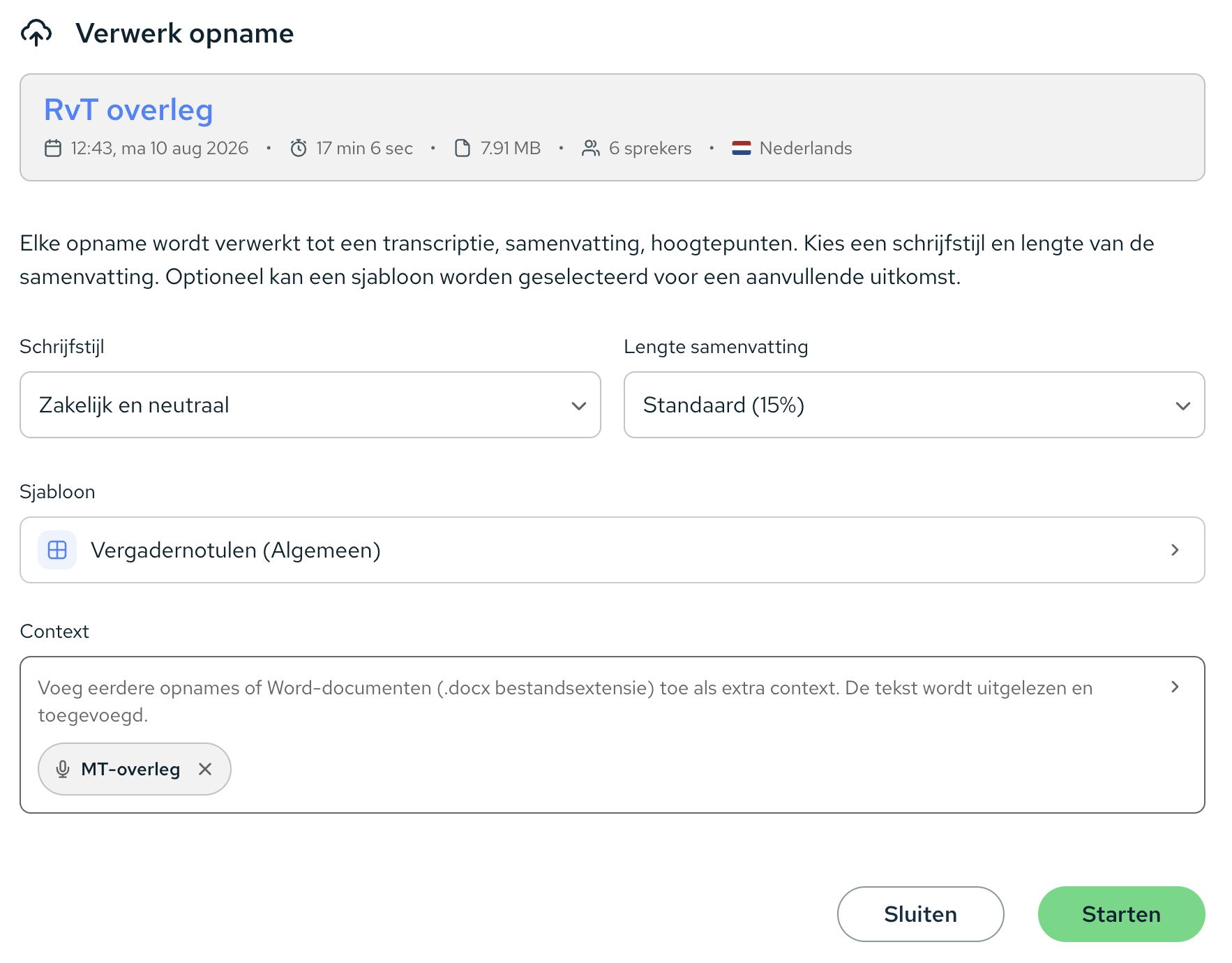
Het Verwerken-scherm stelt je in staat om aan te geven hoe RecapAI de resultaten moet maken, en daarna de verwerking te starten. Open het nadat je een opname hebt gemaakt of geïmporteerd. Die keuzes horen bij het verwerken, niet bij het opnemen zelf. RecapAI start deze stap niet automatisch.
Na de verwerking krijg je een transcriptie, samenvatting en hoogtepunten. Met een sjabloon komt daar een extra resultaat bij, specifiek voor deze opname.
- Lengte samenvatting: Compact (10%), Standaard (15%) of Uitgebreid (20%). Die percentages staan voor de lengte ten opzichte van de transcriptie.
- Schrijfstijl: kies hoe RecapAI de tekst formuleert, bijvoorbeeld Zakelijk en neutraal of Simpel en toegankelijk (B1 Nederlands). Deze stijl geldt voor alle resultaten.
- Sjabloon (optioneel): kies een output-sjabloon uit de catalogus, gegroepeerd per sector (bijvoorbeeld vergadernotulen). RecapAI maakt dan een extra resultaat specifiek voor deze opname, met de naam van het sjabloon, links van Transcriptie, Samenvatting en Hoogtepunten. Kies Geen als je alleen die drie weergaven wilt.
In dit scherm voeg je extra bronnen toe. Context (eerdere opnames of Word-documenten) kan altijd, ook als het sjabloon op Geen staat. RecapAI gebruikt die bij de verwerking. Opname-informatie (vrije velden, bijvoorbeeld agenda of achtergrond) zie je alleen als je een sjabloon hebt gekozen; die velden gaan naar het extra resultaat van deze opname.
Maatwerk voor jouw organisatie
Je organisatie kan eigen sjablonen, een eigen schrijfstijl en extra resultaat-opties laten inrichten. Die keuzes verschijnen in dezelfde lijsten in het Verwerken-scherm en sluiten aan op jullie werkwijze, terminologie en documentstructuur. Daarmee neemt de productiviteit verder toe. Wil je dit voor jouw organisatie? Boek een demo.
Op het Collectie-scherm zie je een voortgangsindicator. Meestal binnen 1 uur, afhankelijk van de lengte van de opname, krijg je een melding in de app, plus de resultaten als Word-documenten per e-mail als je beheerder e-mailnotificaties heeft ingeschakeld.
Checklist voor een goede opname
- Niet door elkaar heen spreken
- Jezelf en anderen bij naam en rol introduceren
- Sprekers in de wizard benoemen (handmatig) in plaats van automatisch te laten detecteren
- Tussentijdse conclusies herhalen
- Juiste aanpak voor type gesprek (fysiek, online of hybride)
- Titel, taal en microfoon ingesteld
- Zelf Verwerken starten (gebeurt niet automatisch na opnemen of importeren)
- In het Verwerken-scherm: schrijfstijl en samenvattingslengte; optioneel een sjabloon
- Rustige ruimte, spreek richting de microfoon
Volgende stap
Je opname is verwerkt en het resultaat staat klaar. In het volgende artikel leer je wat de tabs Transcriptie, Samenvatting en Hoogtepunten betekenen, wanneer er een extra resultaat voor deze opname verschijnt (het sjabloondocument), en hoe je sprekers hernoemt.