Van opname naar bruikbaar resultaat
Nadat je in het Verwerken-scherm zelf de verwerking hebt gestart. Dat gebeurt niet automatisch na opnemen of importeren. Je ontvangt binnen circa 1 uur het resultaat. Dit bestaat uit drie vaste tabs die elk een andere weergave van hetzelfde gesprek bieden, van volledig tot beknopt: Transcriptie, Samenvatting en Hoogtepunten.
Heb je in het Verwerken-scherm een sjabloon gekozen, dan maakt RecapAI een extra resultaat specifiek voor deze opname, met de naam van het sjabloon (bijvoorbeeld Brainstormsessie). Dat resultaat staat links van Transcriptie, Samenvatting en Hoogtepunten. RecapAI opent dat extra resultaat als eerste. Bovenaan het resultatenscherm zie je de tabs naast elkaar. Daaronder staan de titel, opnamedatum, duur, taal en het aantal herkende sprekers met hun initialen. Rechtsbovenin vind je knoppen voor het menu, Word-export en zoeken. De chat open je rechtsonder.
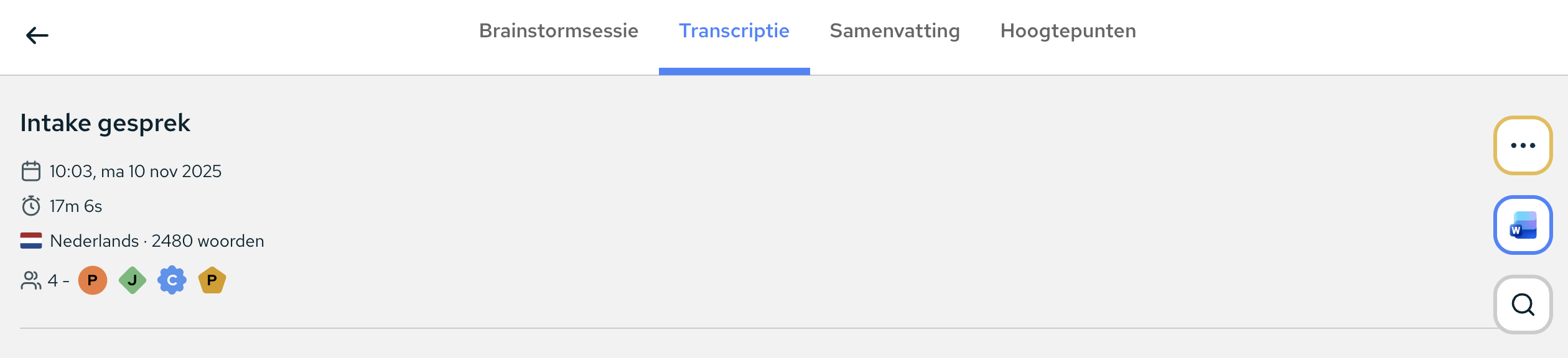
Extra resultaat: sjabloon
Alleen zichtbaar als je een sjabloon koos. Dit is een opgemaakt document specifiek voor deze opname, met koppen, lijsten en tabellen volgens het gekozen sjabloon. Je ziet het links van Transcriptie, Samenvatting en Hoogtepunten.
- De schrijfstijl uit het Verwerken-scherm geldt voor alle resultaten, dus ook voor dit document.
- Het kan een standaard-catalogussjabloon zijn of een organisatiespecifiek maatwerksjabloon.
- Exporteer of kopieer dit document net als de andere resultaten.
- Zonder sjabloon blijft dit extra resultaat weg. Je ziet dan alleen transcriptie, samenvatting en hoogtepunten.
Lees meer over maatwerk in opnames maken.
Tab: Transcriptie
Deze tab toont de volledige woordelijke weergave van het gesprek.
Wat je ziet
- De tekst is opgedeeld in segmenten per spreker.
- Elk segment toont de sprekersnaam en tijdstempel, gevolgd door de gesproken tekst.
- Linksboven staat het totale woordenaantal.
Sprekerslabels en hernoemen
Heb je in de wizard namen en rollen ingevuld, dan gebruikt RecapAI die automatisch op de segmenten. Anders worden sprekers genummerd als Spreker 1, Spreker 2, enzovoort, of krijgt RecapAI namen uit de opname zelf. Via het menu (⋮) open je Toon sprekers: een overzicht van namen en rollen, hetzelfde als bij de opnamedetails.
Je kunt elke spreker handmatig een naam geven:
- Tik op de sprekersnaam bovenaan een segment.
- Typ de gewenste naam.
- Kies of je alleen dit segment of alle segmenten van deze spreker bijwerkt.
Dit maakt de transcriptie bruikbaar als naslagwerk met echte namen. De kwaliteit van de sprekersindeling hangt sterk samen met de audiokwaliteit. Lees meer in tips voor opnamekwaliteit.
Tab: Samenvatting
Deze tab toont een gestructureerde samenvatting van het gesprek. RecapAI identificeert automatisch de hoofdonderwerpen en schrijft per onderwerp een beknopte alinea met een titel. De volgorde volgt de structuur van het gesprek. Lengte en toon volgen de keuzes lengte samenvatting en schrijfstijl uit het Verwerken-scherm. De samenvatting is ideaal om snel te delen met collega's die er niet bij waren, of als basis voor een e-mail of verslag.
Tab: Hoogtepunten
Deze tab toont de kernpunten als een lijst met opsommingspunten: de meest relevante uitspraken, beslissingen en inzichten. Handig als snelle referentie: één blik en je weet wat het gesprek opleverde.
Exporteren, zoeken en delen
Exporteer de transcriptie, samenvatting, hoogtepunten of het sjabloonresultaat van deze opname via het menu of meteen als Word-bestand met de iconen rechtsbovenin. Bij Word-export kun je extra opties in- of uitschakelen:
- Bij de transcriptie: of sprekersnamen en tijdstempels worden meegenomen.
- Briefpapier en organisatielogo: als je organisatie die heeft ingesteld, kun je ze meenemen in het Word-bestand. Zonder die instelling zie je deze opties niet.
| Formaat | Gebruik |
|---|---|
| Word (.docx) | Volledig opgemaakt, bewerkbaar; ideaal voor verslagen en archivering |
| Tekstbestand (.txt) | Platte tekst, geschikt voor eigen systemen |
| Kopiëren naar klembord | Snel plakken in e-mail, chat of notitie-app |
Zoeken en terugluisteren
Met de zoekfunctie doorzoek je de tekst van de tab die je op dat moment bekijkt. Typ een zoekterm in en RecapAI markeert alle resultaten. Zo vind je snel een specifiek onderwerp, naam of besluit terug. Wil je een specifiek fragment terugluisteren? Klik op een woord in de transcriptietab; de audiospeler springt direct naar dat moment.
Delen met een collega
Een opname delen met een collega in je organisatie doe je via Deel met collega in het menu. Hoe dat werkt, hangt af van de instellingen van je organisatie. Meer daarover in chat, collectie en delen en privacy en beveiliging.
Kwaliteit van het resultaat verbeteren
Als een resultaat niet helemaal klopt:
- Pas sprekersnamen aan voor een leesbaar naslagwerk.
- Gebruik de chatfunctie om fouten te corrigeren of een samenvatting met een ander accent te maken. Lees meer in chat, vragen en collectie.
- Verbeter de audio-invoer en vul volgende keer sprekers in de opname-wizard in. Een sjabloon kies je in het Verwerken-scherm. Lees meer in tips voor opnamekwaliteit.
- Laat opnieuw verwerken: verwijder de resultaten via het menu (⋮) in het resultatenscherm en klik daarna opnieuw op Verwerken.
Volgende stap
Je weet nu hoe het resultaat is opgebouwd en hoe je sprekers aanpast. In het volgende artikel leer je werken met de chatfunctie, extra context, opgeslagen vragen, subcollecties en delen met collega's.